微软宣布,Word for iPhone 现已支持用户直接在文档中与 Microsoft 365 Copilot 协作创作。借助这项功能,用户无需在 Word 与 Copilot 应用之间来回切换,即可在当前文档内完成内容生成、修改与格式优化,从而更高效地将想法整理为结构清晰的正式文档。
该功能此前曾被称为 Agent mode。目前,它已向所有拥有 Microsoft 365 Copilot 许可证 的 Word for iOS 用户开放。
功能简介
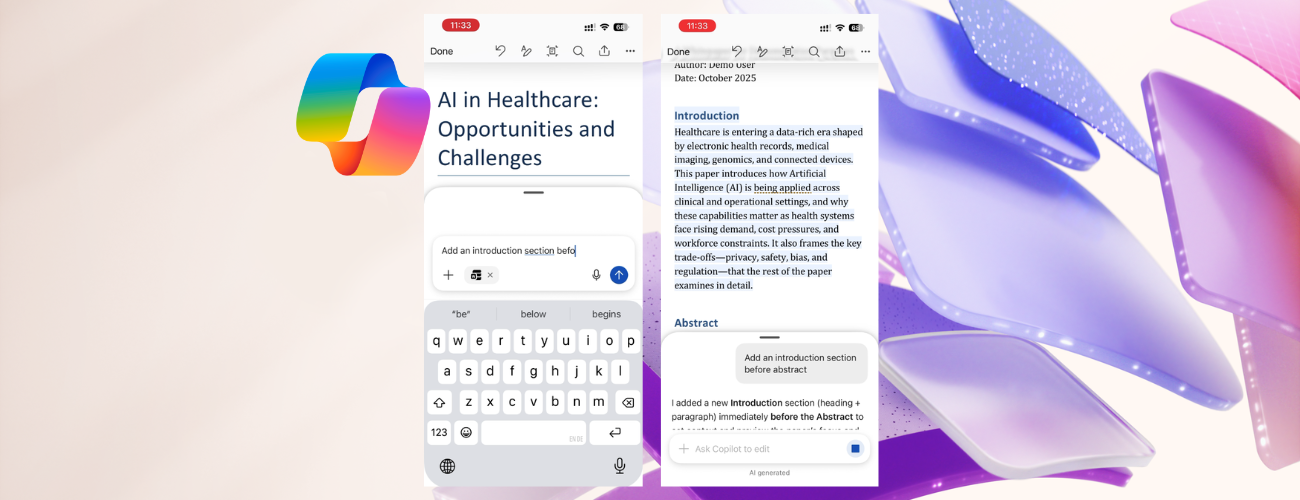
此次更新让 Copilot 能够作为“协作创作者”直接参与 Word for iPhone 中的文档编辑。用户可以在 Word 内通过聊天面板向 Copilot 发出指令,让其帮助起草内容、润色表达、调整结构,并使用 Word 内置样式对内容进行排版。
这一方式的优势在于,文档编辑过程始终保持在同一工作流中完成,既减少了应用切换带来的中断,也有助于维持文档结构与格式的一致性,使用户能够更专注于内容表达本身。
使用方法
- 在 iPhone 上打开 Word,并使用已启用 Copilot 的账户登录;
- 新建文档,或打开现有文档后选择编辑文档;
- 点击 Copilot 图标,打开 Copilot 聊天窗口;
- 在提示框中输入需求,由 Copilot 协助处理内容。
微软还提供了演示视频,便于用户进一步了解该功能的实际使用方式:
使用建议
- 指令应尽量明确、具体:在向 Copilot 提出编辑请求时,越清晰的描述越有助于获得更符合预期的结果。例如,可直接说明需要更新的内容来源与修改目标。
- 可引用现有内容作为来源:如果需要让 Copilot 基于某份现有文档、邮件或会议内容进行处理,可在输入框中键入
/,再输入对应文件名称;也可以在打开的面板中选择 Files,然后从列表中选取相关内容。 - 若未显示编辑状态图标:应先确认当前是否处于编辑视图。如未进入编辑模式,可在文档顶部工具栏中选择编辑图标;若该选项未默认显示,可点击
+后进行选择。 - 共享文档会先显示修改预览:当处理共享文档时,Copilot 会先在聊天窗口中展示建议修改内容,用户需要审核并确认后,这些变更才会真正应用到文档中。这一机制有助于避免敏感信息或非预期内容被误共享给协作者。
- 可随时撤销或查看历史版本:由于 Copilot 会直接修改文档内容,因此在处理敏感文件或共享文件时应更加谨慎。如需恢复更改,用户可使用撤销操作,或查看文件的历史版本。
注意事项与限制
- 仅能在当前已打开的 Word 文档中创建内容:目前 Copilot 还不能直接新建文件。
- 暂不支持生成或插入图片:如果需要使用 Copilot 生成图像,需先点击聊天输入区域中的 Word 图标以关闭编辑功能,然后再像普通聊天一样提交图像生成请求。
- 暂不支持添加或修改批注:目前 Copilot 无法在 Word 文档中新增或编辑评论。若用户要求修改与某条批注关联的正文内容,而 Copilot 又调整了该批注所锚定的段落,则该批注可能会被删除。
- 无法控制“修订”开关或处理修订结果:Copilot 目前不能开启或关闭修订,也不能接受或拒绝修订内容。不过,它会遵循当前的修订设置;如果文档已启用修订,那么通过 Copilot 进行的编辑同样会被记录下来。
- 处理敏感或共享文件时需谨慎:由于 Copilot 会直接对正文内容做出更改,因此在涉及敏感信息、多人协作或正式文稿时,应先确认其建议内容,再决定是否应用。
适用范围
该功能目前面向所有满足以下条件的用户开放:
- 使用 Word for iOS;
- 拥有有效的 Microsoft 365 Copilot 许可证。
Word for iPhone 新增的文档内 Copilot 协作能力,进一步强化了移动端文档创作体验。对于已经配备 Microsoft 365 Copilot 的用户而言,这项功能可以在不离开 Word 的前提下完成起草、优化与排版工作,从而提升移动办公效率。不过,考虑到图片、批注与部分修订控制仍存在限制,在正式协作或敏感场景下,仍需结合人工审核谨慎使用。
via Microsoft