
微软正在向 Windows 11 正式版推送全新设计的右键上下文菜单功能,该体验此前仅在预览版系统开放。用户可通过第三方工具 ViVeTool 提前尝试已发布的界面改进。
功能背景与可用性
新版右键菜单是 Windows 11 过去几个月最受期待的变化之一,微软对其进行了彻底重构以解决用户对传统菜单的不满。尽管该功能已在 Windows 11 Release Preview 构建版本 26200.9807 和 26300.9807 中随更新推送,但由于采用渐进式发布策略,普通用户可能需要等待较长时间才能自动获得更新。
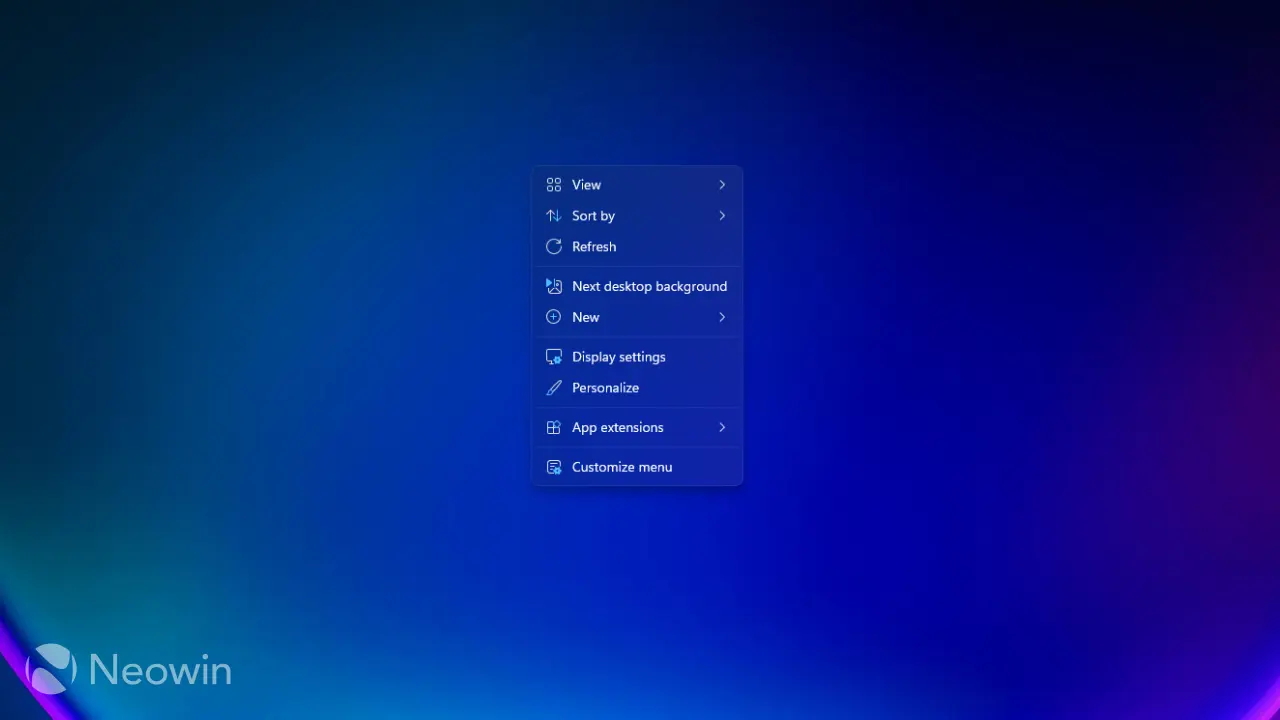
启用方法与操作步骤
用户可以通过以下步骤提前启用新功能:首先从 GitHub 下载最新版的 ViVeTool 并解压至任意目录(例如 C:\ViVeTool),随后以管理员身份打开终端并进入该文件夹执行命令。微软建议使用最简单的功能 ID 启动:.\ViVeTool.exe /enable /id:60813048,完成后重启电脑验证效果。
多组合配置方案
部分用户在单个 ID 无效时可能需要额外参数。在测试中发现,对于 Build 26300.9711,需在命令中添加第二个 ID:.\ViVeTool.exe /enable /id:49453572,60813048。若仍无反应,可尝试三 ID 组合方案:.\ViVeTool.exe /enable /id:49453572,60813048,61934903。
风险提示与后续计划
由于功能仍处于实验阶段,未来系统构建可能会调整所需 ID 导致方法失效。目前 ViVeTool 方案可作为预览窗口使用,微软团队表示将根据实际情况持续优化正式版推送策略。
via Neowin
