
多种主流浏览器可通过安装第三方扩展程序的方式,实现对网页上特定视觉元素的自定义屏蔽。主要依赖的工具是 uBlock Origin 扩展,该扩展允许用户在页面上选择并隐藏独立元素,同时创建个性化过滤器以确保这些元素下次访问时不再出现。
浏览器兼容性与支持情况
Google Chrome 于 8 月移除了 Manifest V2 扩展支持,常规版 uBlock Origin 已无法在 Chrome Web Store 获取。目前仍可通过 Lite 版本实现基本功能,其内置自定义过滤器和元素选择器可满足大部分需求。
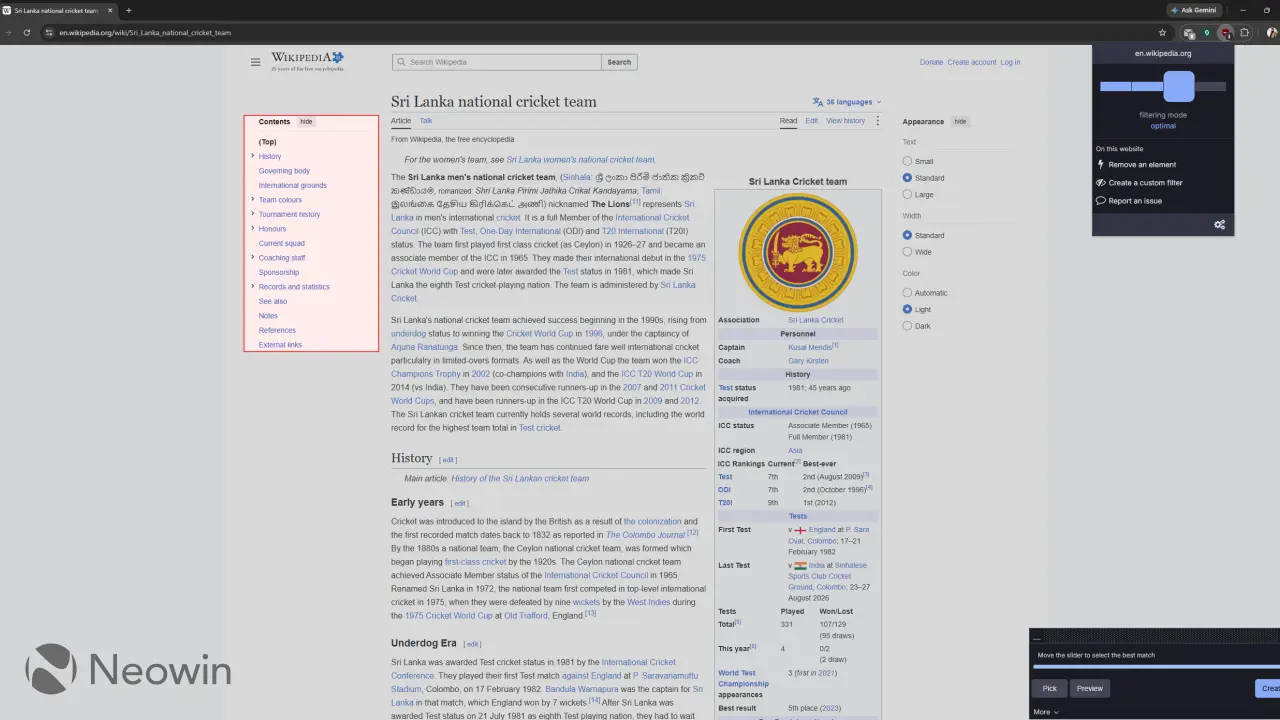
Mozilla Firefox 继续支持完整版本的 uBlock Origin,用户可直接从官方附加组件商店安装,拥有最全面的功能支持。
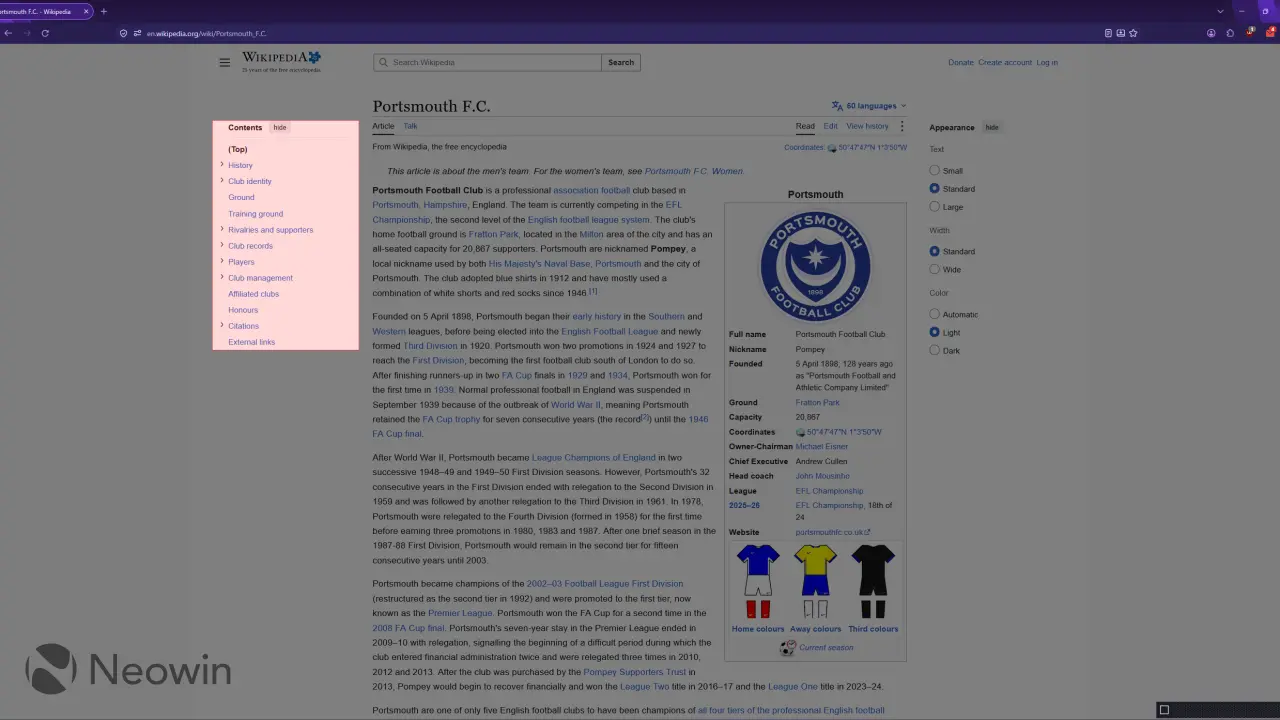
Opera 同样支持完整版本的 uBlock Origin,操作方式与 Firefox 一致。
Chrome 与 Edge 使用方法
Microsoft Edge 作为 Chromium 内核浏览器,操作流程与 Chrome 基本相同。操作步骤如下:
- 访问包含目标元素的网页
- 点击浏览器工具栏中的 uBlock Origin Lite 图标
- 选择 创建自定义过滤器 选项
- 移动鼠标悬停在需要移除的元素上使其高亮显示
- 点击该元素
- 在弹出的对话框中查看系统建议的过滤器规则
- 通过滑块调整筛选范围精度
- 完成过滤器创建
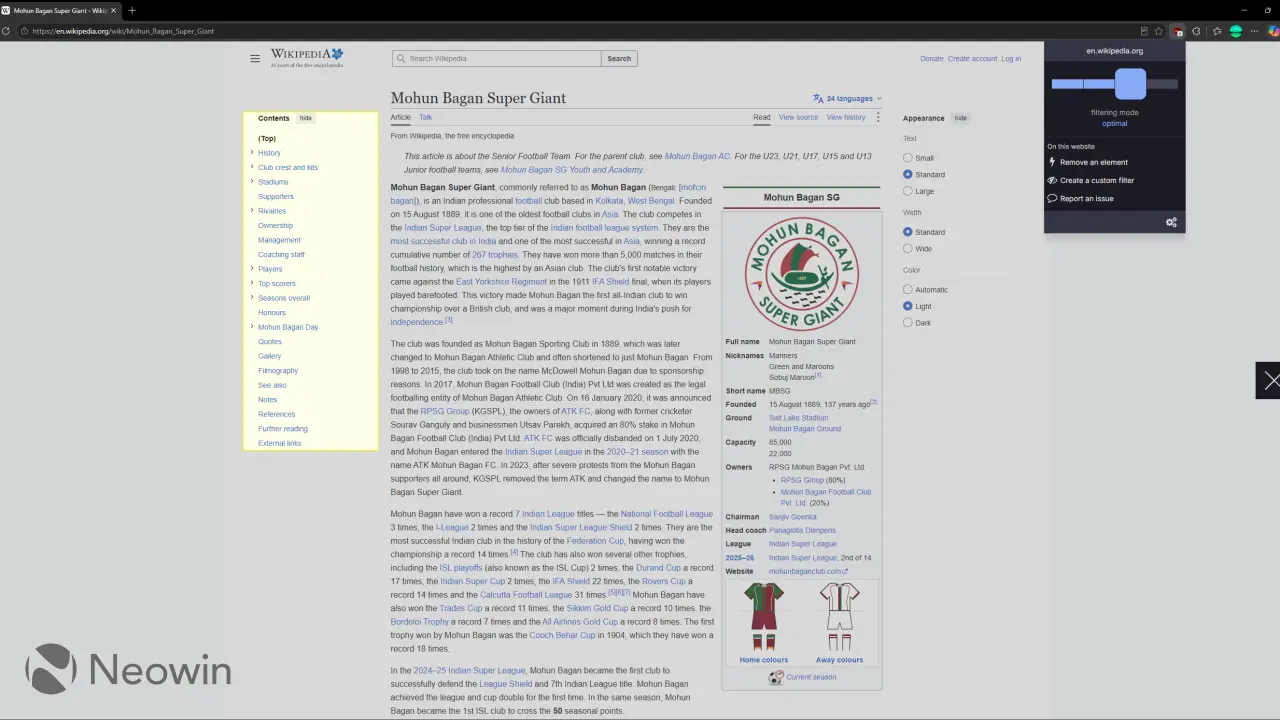
此机制会在用户下次返回同一网站时自动应用已保存的过滤器。如需删除已创建的规则,可在仪表盘中的 自定义过滤器 部分进行管理。
Firefox 与 Opera 操作方法
完整版本 uBlock Origin 提供额外功能,包括元素 zap 器。该功能以闪电形图标呈现,仅临时移除页面元素,刷新网页后元素将恢复显示。
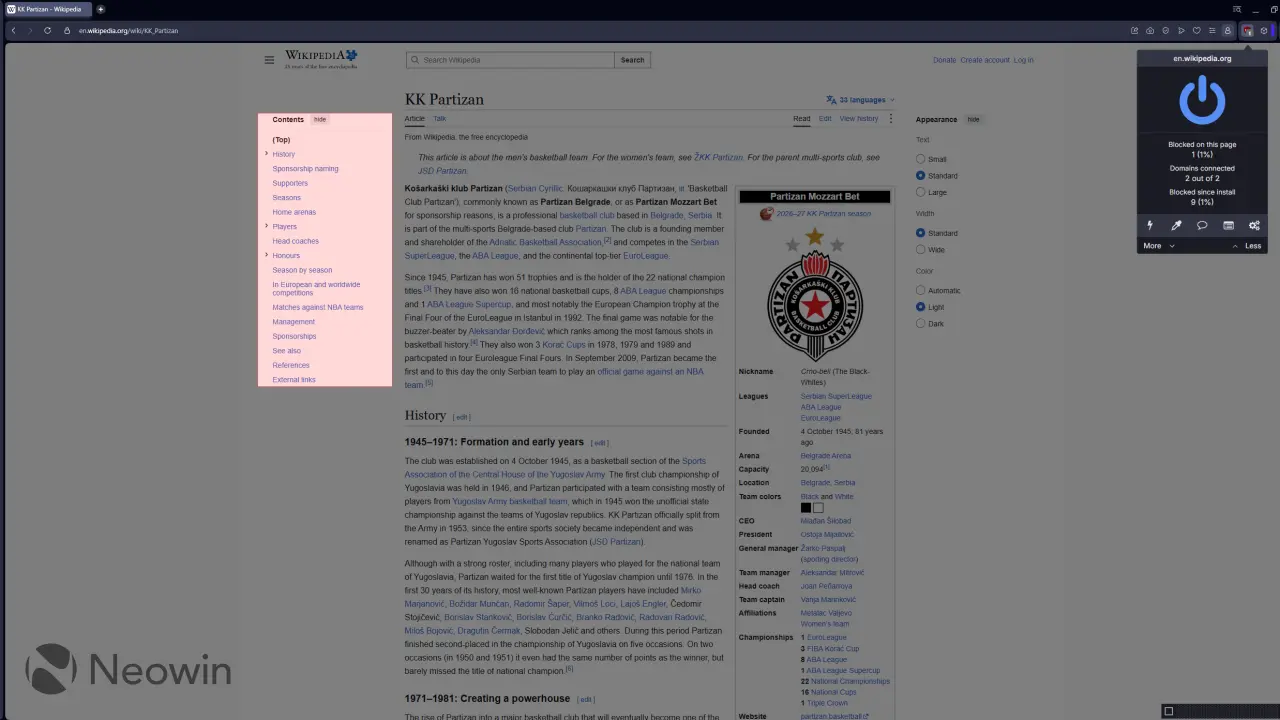
Opera 正在开发版本 Opera 139 中测试原生元素选择器功能,允许用户右键点击不需要的元素并选择 屏蔽该元素,无需额外安装扩展。该特性目前尚未在稳定版中开放,uBlock Origin 仍是当前更便捷的解决方案。
注意事项与局限性
自定义过滤器并非绝对永久有效,特别是对于频繁变更布局结构的网站,原先被隐藏的元素可能会重新出现。某些页面元素与其他区域存在关联,过度屏蔽可能导致页面布局受损或误删有用内容。
如不小心移除了需要保留的元素,可返回 uBlock Origin 的过滤器设置界面撤销更改。建议在实施屏蔽前进行测试,确保达到理想的网页视觉效果。
via Neowin
