微软在Windows 11中引入了时间点恢复功能,可完整回滚系统状态包括本地文件。该功能已于今年6月面向正式版用户推送,与传统的系统还原相比能提供更深度的系统恢复能力。

与传统系统还原的区别
传统系统还原仅能回滚系统文件、驱动程序、设置及已安装程序,会保留个人文件不变。时间点恢复则创建整个系统状态的快照,包含应用程序、设置和本地文件,可将PC恢复到之前的整体状态。
启用配置方法
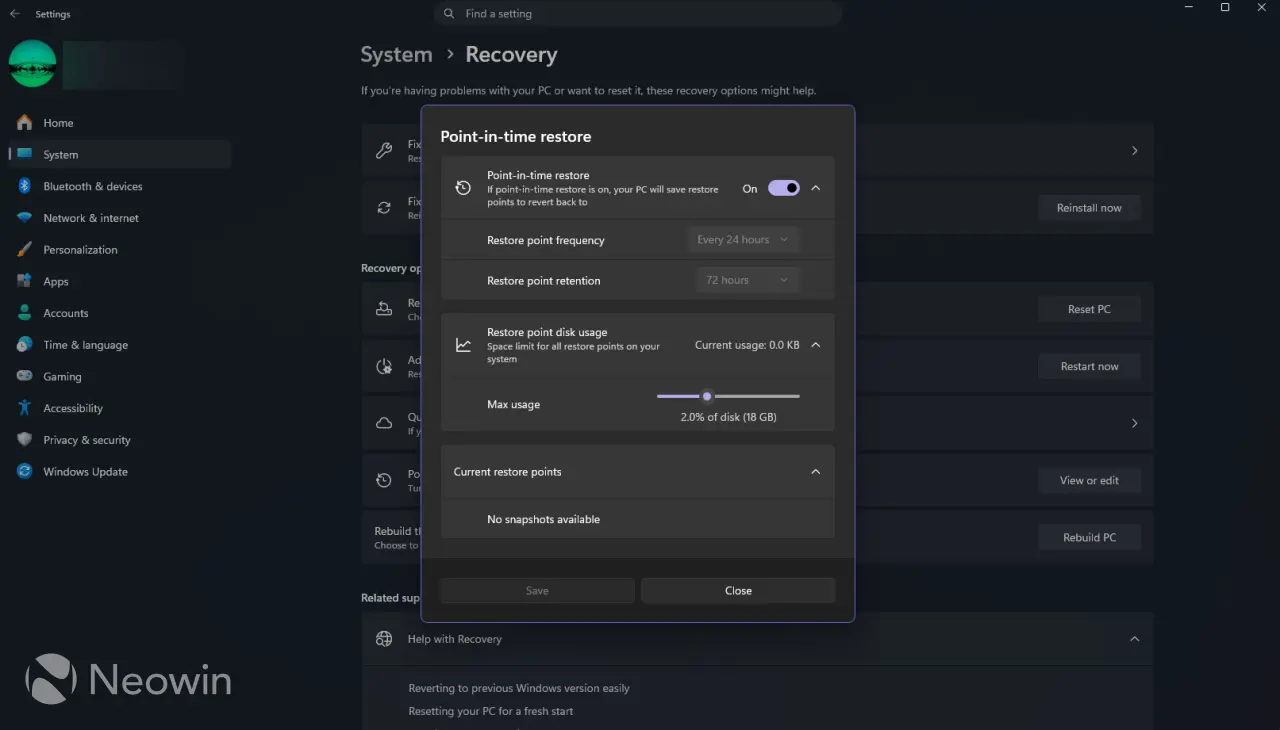
需在设置应用中进入系统 > 恢复页面找到选项并点击查看详情或编辑。操作时需要以本地管理员身份登录,并确保批准用户账户控制提示。
快照管理机制
启用后Windows会自动约每24小时创建一次系统状态快照,保留时长最长72小时。磁盘空间默认限制为Windows驱动器容量的2%,过期或空间不足时会删除较旧快照。
执行恢复操作流程
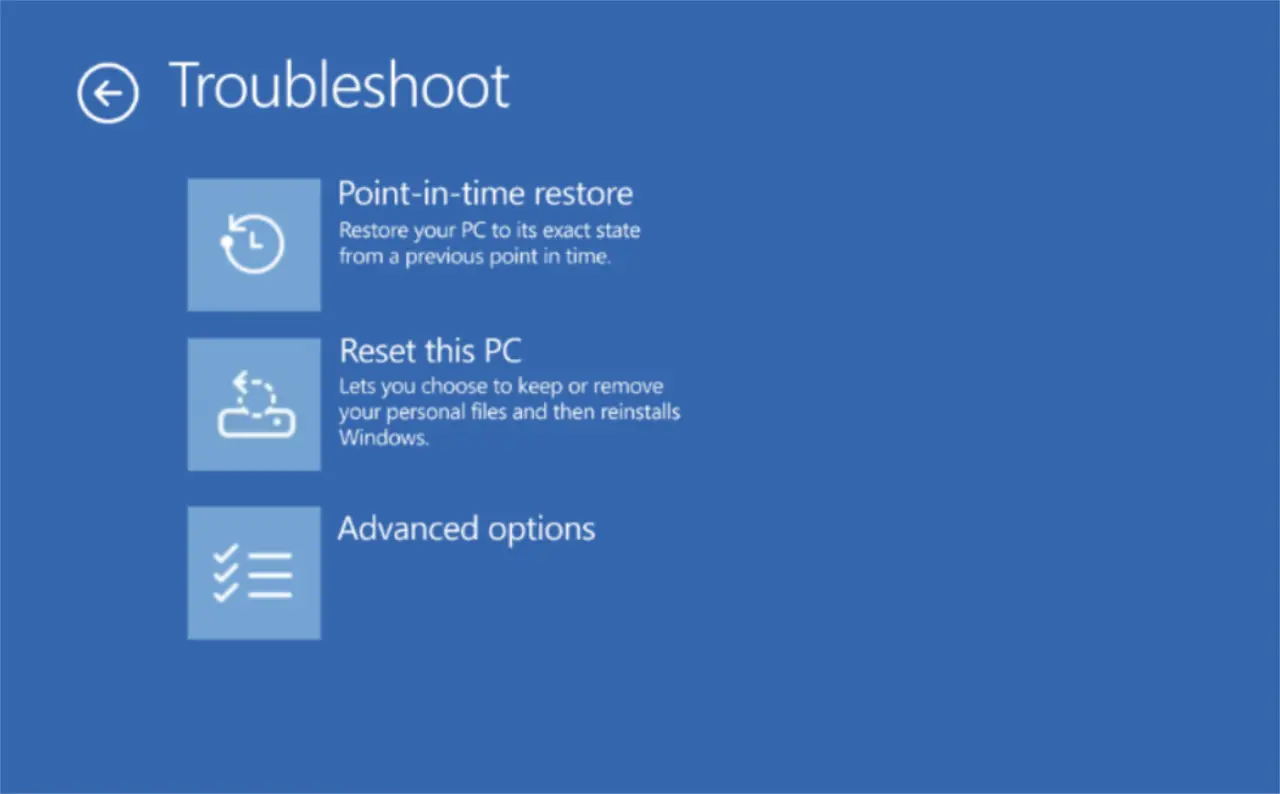
需通过Windows Recovery Environment执行:先进入设置的高级启动,重启后选择疑难解答 > 时间点恢复。开启BitLocker时需输入恢复密钥,选择目标快照并确认警告后即可开始恢复。
使用注意事项
此操作会影响Windows驱动器上快照后的所有更改,包括新建应用和文件。云存储文件不受影响,但本地保存的数据可能丢失。恢复后会撤销近期的安全更新,建议完成后检查Windows Update。
时间点恢复适用于系统出现重大故障时使用,常规小问题仍建议使用系统还原或重新安装应用。建议提前确认功能正常运行以确保关键时刻可用。
via Neowin