
Windows 11 内置的批处理文件(.bat)功能允许用户将多条命令整合为单个可执行脚本,实现一键启动多个应用程序的自动化操作。该技术无需借助第三方工具,适用于需要快速进入工作环境的日常场景。

核心原理与适用场景
批处理文件是扩展名为 .bat 的纯文本脚本,Windows 可按照文件内命令的顺序依次执行。典型应用场景包括:启动 Microsoft Outlook 查看邮件、打开 Microsoft Teams 接收同事消息、运行 Google Chrome 浏览网页、启动 Excel 进行数据分析,以及打开文件资源管理器定位至下载文件夹。通过单一批处理文件完成上述操作,可节省逐一手动启动应用的时间成本。
具体操作步骤
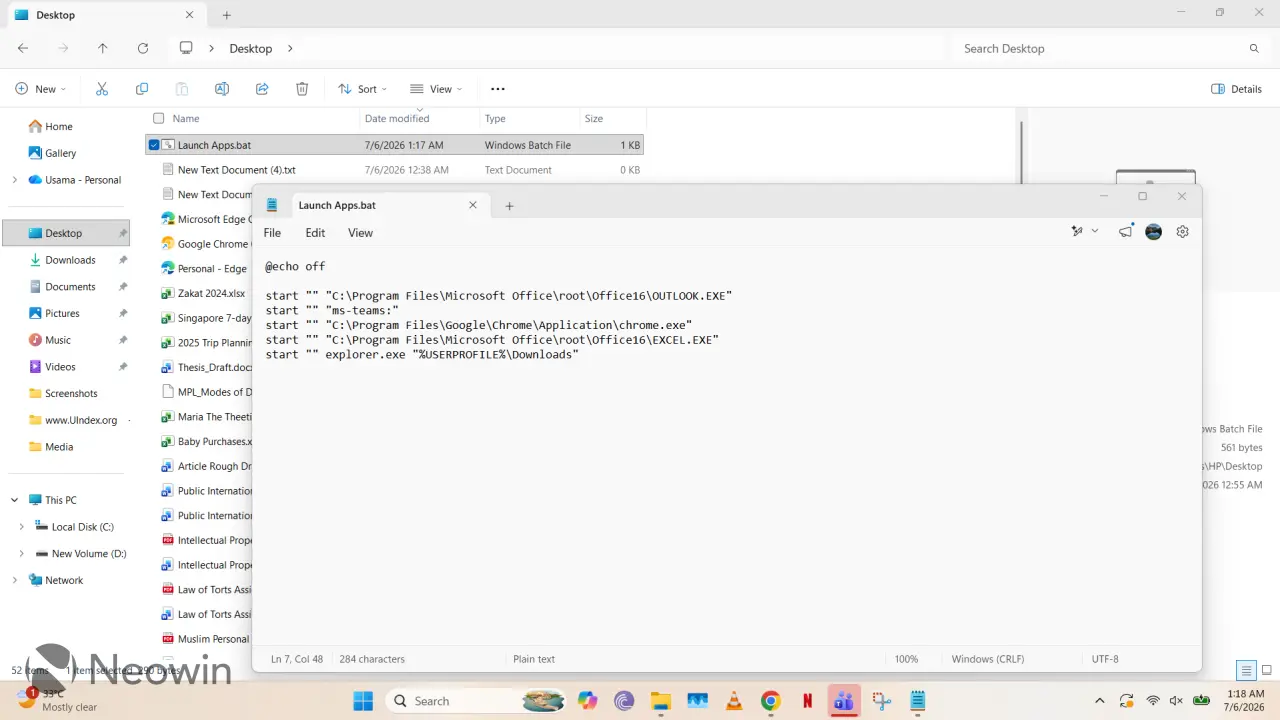
首先记录目标应用程序的可执行文件路径,包括 Outlook、Teams、Chrome、Excel 及文件资源管理器。在桌面或常用位置创建名为 Launch Apps.bat 的文本文件,使用记事本打开并输入以下脚本模板(需根据实际安装路径调整):
@echo off
start “” “C:\Program Files\Microsoft Office\root\Office16\OUTLOOK.EXE”
start “” “ms-teams:”
start “” “C:\Program Files\Google\Chrome\Application\chrome.exe”
start “” “C:\Program Files\Microsoft Office\root\Office16\EXCEL.EXE”
start “” explorer.exe “%USERPROFILE%\Downloads”
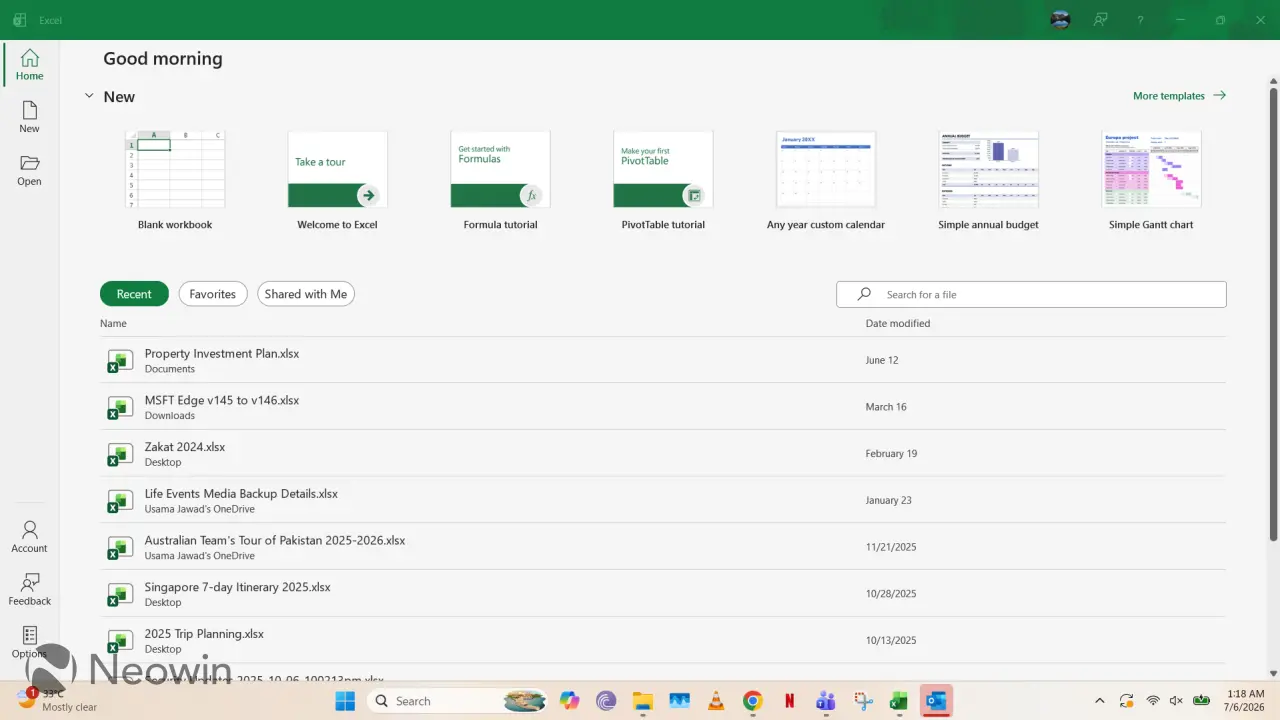
保存后,双击该批处理文件即可一次性启动上述全部应用。
进阶优化与自动化
脚本可进一步定制,例如添加 echo 命令显示执行状态,或使用延迟命令避免同时启动多个应用导致的性能卡顿。结合 Windows 内置的任务计划程序(Task Scheduler),可将批处理文件设置为系统启动时自动执行,无需手动双击。部分应用可能需要管理员权限,建议以管理员身份运行批处理文件以避免权限错误。应用安装路径因用户配置而异,需根据实际目录调整脚本中的路径参数。
via Neowin
