
Windows 11 的现代化右键菜单设计引发了广泛争议。尽管新界面更加简洁,但常用功能被隐藏在“显示更多选项”之后,需要额外点击才能访问,这与用户多年养成的操作习惯相悖。通过修改注册表,用户可以恢复 Windows 10 风格的经典右键菜单。
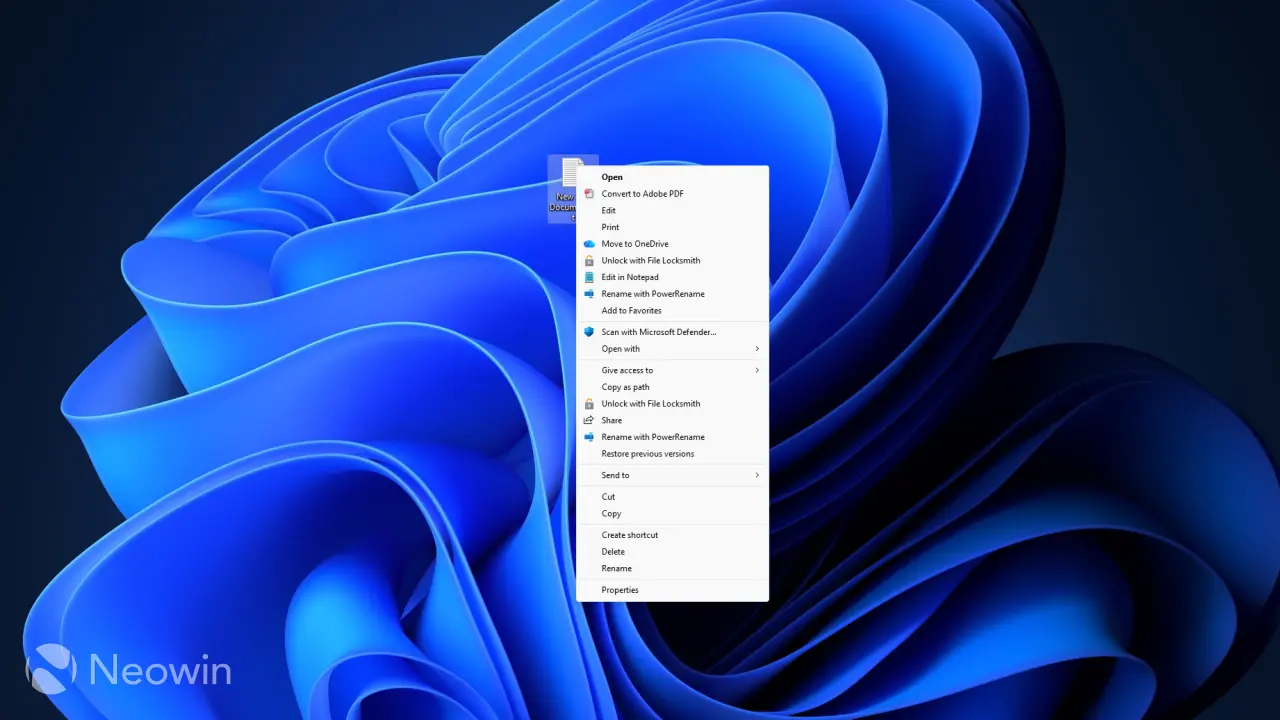
新版菜单的设计问题
微软在 Windows 11 中重构了右键菜单的视觉层级,意图打造更现代化的体验。然而实际使用中,用户频繁需要的操作选项(如“复制路径”、“发送到”等)默认不可见,必须点击“显示更多选项”展开完整列表。微软目前正在开发更紧凑高效的新版菜单,但具体发布时间尚未公布。
注册表修改步骤
恢复经典菜单需要通过注册表编辑器添加特定键值。操作前建议创建系统还原点或导出相关注册表分支备份。具体步骤如下:
- 按 Win + R 打开运行窗口,输入 regedit 并回车启动注册表编辑器
- 定位至路径:HKEY_CURRENT_USER\Software\Classes\CLSID
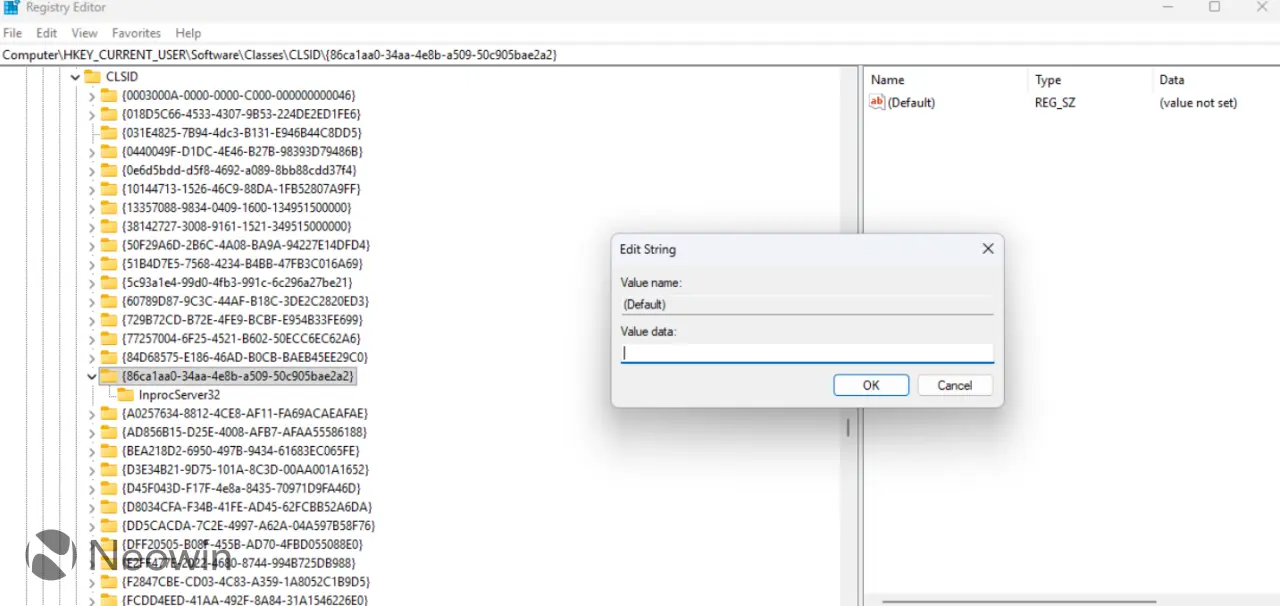
- 右键点击 CLSID 项,选择“新建 > 项”,命名为:{86ca1aa0-34aa-4e8b-a509-50c905bae2a2}
- 右键点击刚创建的项,再次选择“新建 > 项”,命名为:InprocServer32
- 选中 InprocServer32,双击右侧的“(默认)”值,将数值数据字段留空,点击确定
修改完成后,重启 Windows 资源管理器进程或重新启动计算机,右键菜单将恢复为经典样式,无需再点击“显示更多选项”。
兼容性与回滚方法
经典菜单在大多数情况下工作正常,但需注意:部分为新版菜单设计的 Windows 11 外壳扩展程序可能无法正常显示或出现行为异常。如需恢复新版菜单,只需返回上述 CLSID 路径,删除创建的 {86ca1aa0-34aa-4e8b-a509-50c905bae2a2} 项,再次重启资源管理器即可。
via Neowin
