
微软官方推出的 PowerToys 是一套面向 Windows 系统的免费实用工具集合,集成了多种系统增强功能。其中 Command Palette、Advanced Paste、Peek、Mouse Without Borders、Power Display、FancyZones 和 Light Switch 等功能尤为适合普通用户使用。
Command Palette 通用启动器
Command Palette 是 Windows 平台的万能启动工具,可用于启动应用程序、搜索文件、运行命令、访问系统工具以及在线搜索等功能。启用后按下 Win + Alt + Space 键即可呼出输入界面,用户可以直接输入应用名称、文件或指令。
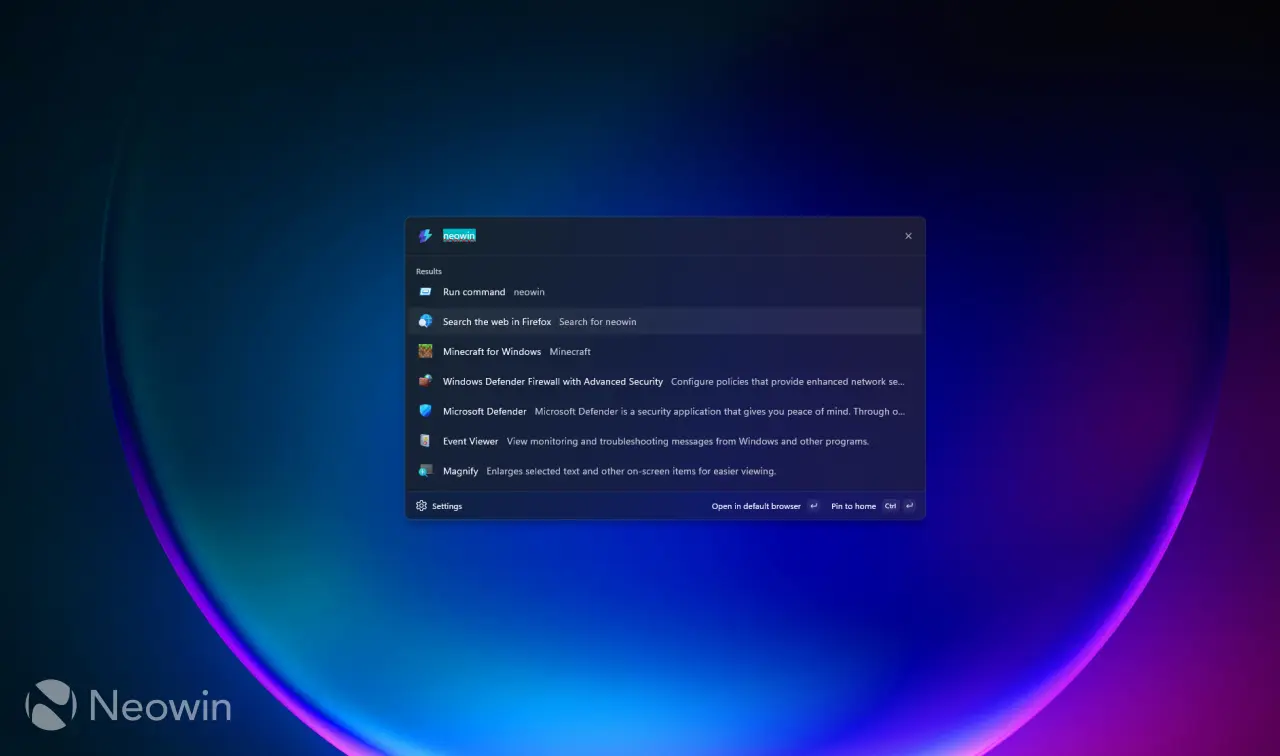
该功能支持扩展能力,不同插件可添加自定义命令和搜索能力。相比 Windows 默认搜索界面,Command Palette 响应速度更快,更适合习惯使用键盘操作的用户群体。
Advanced Paste 高级粘贴功能
Advanced Paste 为剪贴板操作提供额外层级控制。启用后按下 Win + Shift + V 组合键即可打开高级粘贴窗口,可对当前剪贴板内容执行多种操作。
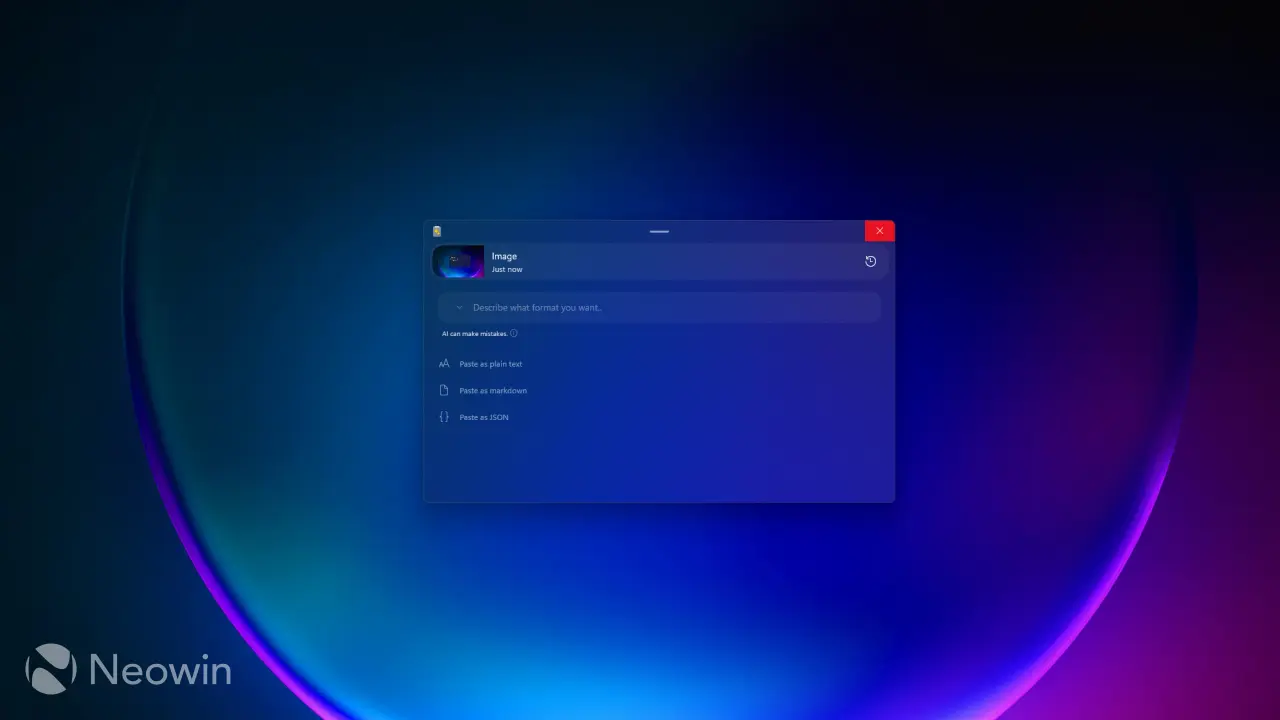
支持去除文本格式、转换为 Markdown 或 JSON、创建.txt/.html/.png 文件、从图片提取文字、媒体转码为 MP3 或 MP4 等功能。同时支持配置本地或在线 AI 模型进行语法修正或格式转换,并提供命令行接口以便脚本调用。
Peek 文件预览工具
Peek 功能允许在不打开完整应用程序的情况下预览文件内容。在文件资源管理器中选择文件后按下 Space 键,会弹出预览窗口显示文件实际内容。
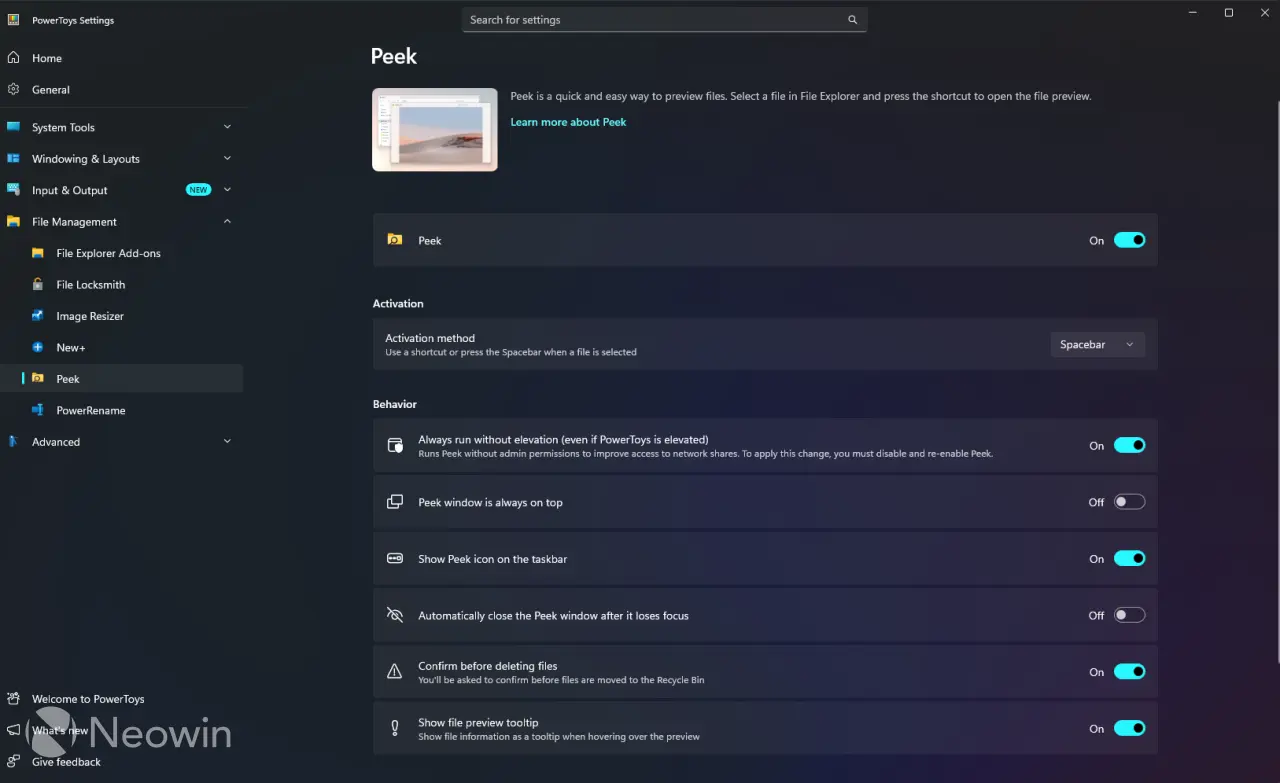
支持的图片、PDF、Markdown 文档、文本、HTML 及压缩包等多种格式。对于同一文件夹内的多个文件,可使用方向键切换预览而不关闭窗口,查看图片或视频的速度优于传统媒体播放器。
Mouse Without Borders 鼠标跨越边界
Mouse Without Borders 实现单套键盘鼠标控制多台 Windows 电脑的便捷操作。需在目标机器上均安装 PowerToys 并通过安全密钥进行配对连接。
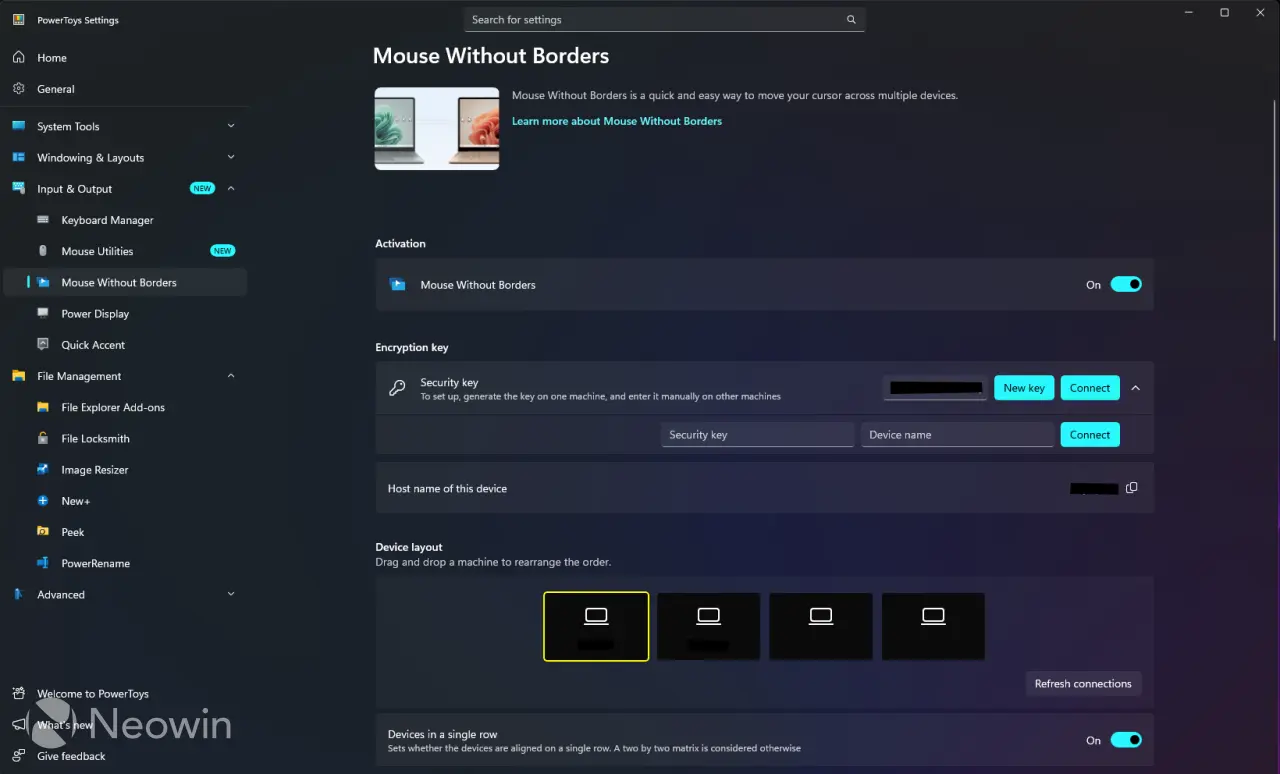
连接后可让鼠标光标在不同电脑间无缝移动,接收光标的设备同时获得键盘输入。剪贴板共享功能支持跨电脑复制粘贴,PowerToys 还能通过共享剪贴板传输小型文件。两台电脑需处于同一网络环境,启用 VPN 时无法工作。
Power Display 显示器电源管理
Power Display 将外接显示器的物理控制按钮集成至 Windows 系统界面,无需手动触摸显示器上的实体按键即可调整设置。
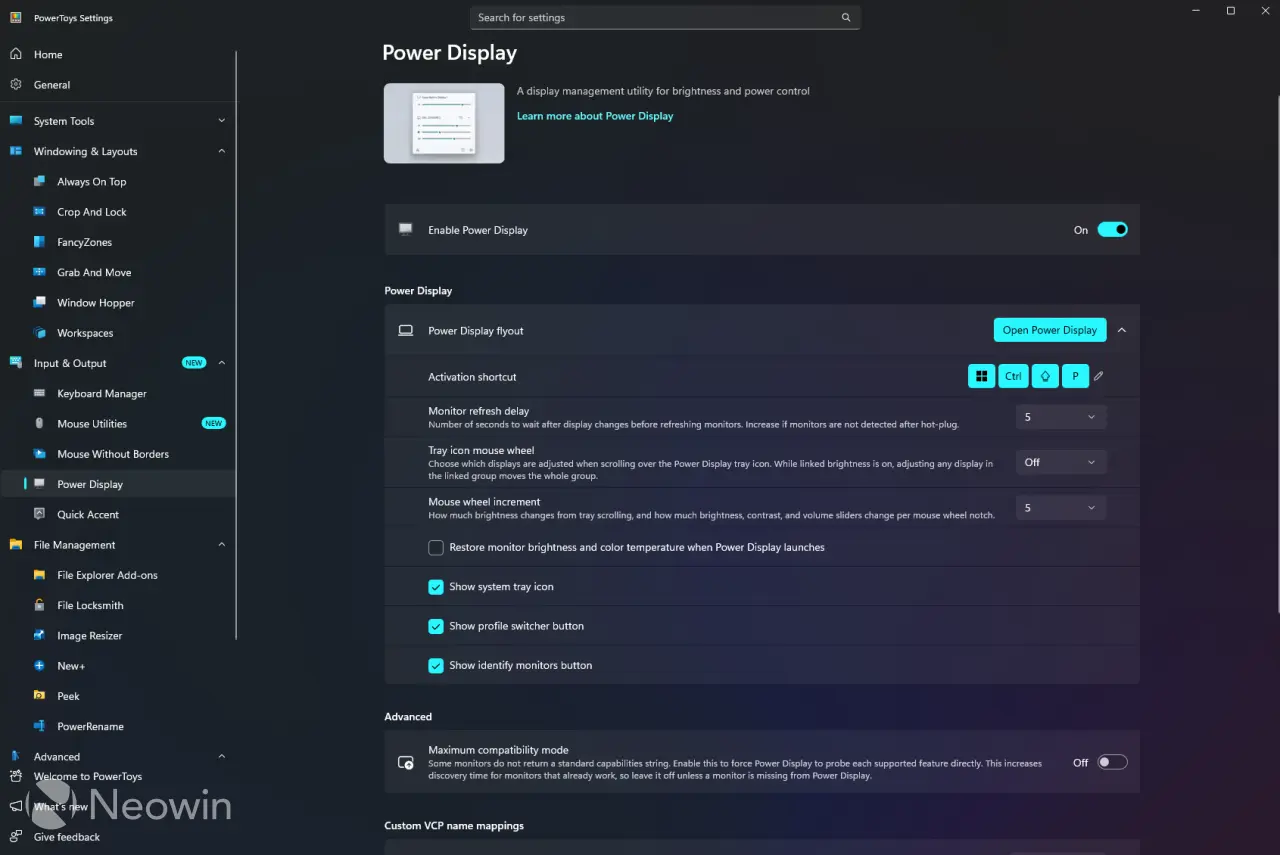
在输入和输出页面启用后,兼容的外部显示器会出现在 Power Display 界面中。可控制的参数包括亮度、对比度、音量、输入源、旋转、色温及设备电源状态。支持创建不同场景配置文件,如办公模式降低亮度、游戏模式提高对比度,并提供命令行支持用于自动化操作。
FancyZones 窗口布局分区
Windows 11 自带窗口布局选项有限,FancyZones 允许用户自定义窗口排列方案,实现对屏幕空间的精细控制。
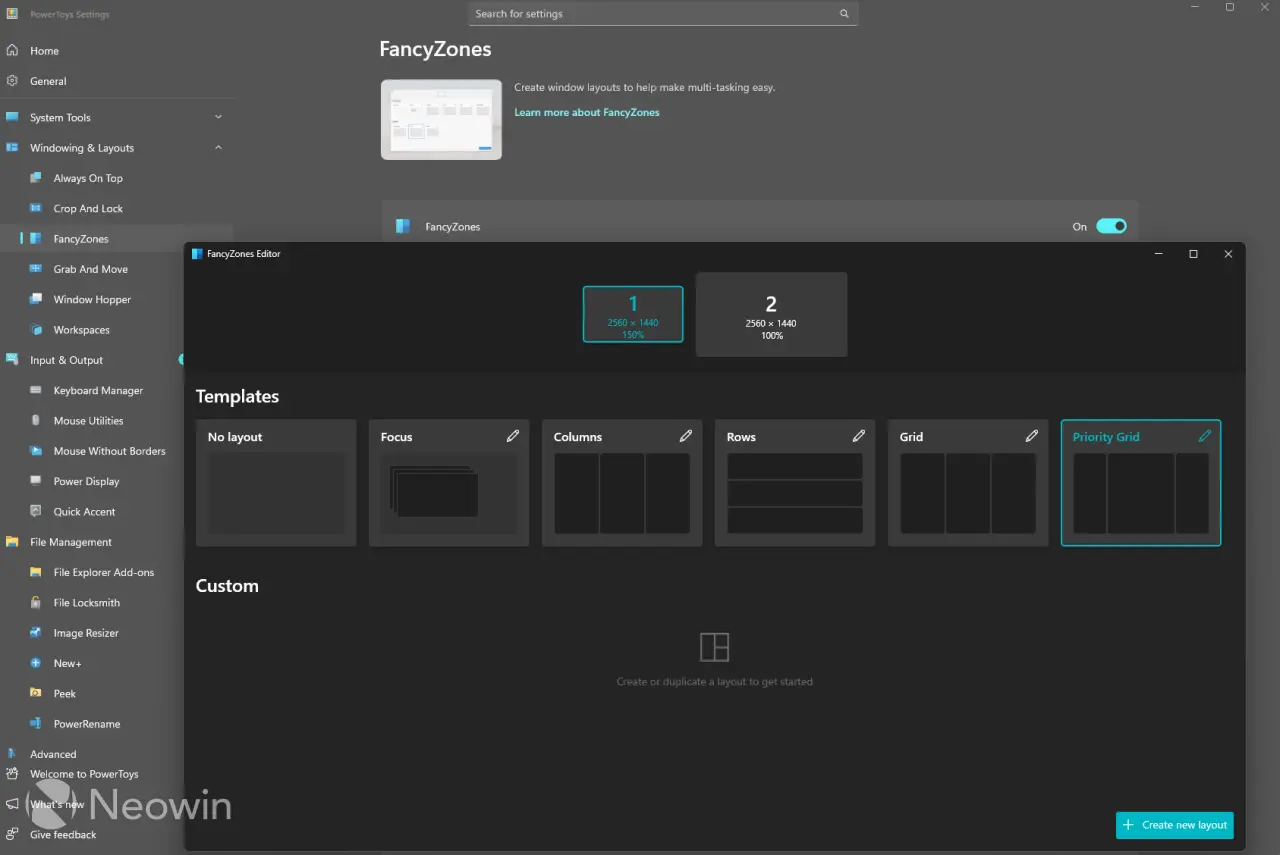
启用后点击启动布局编辑器,可选择内置模板或创建自定义布局。拖动窗口时按住 Shift 键即可触发 FancyZones 布局显示,可将窗口放置于指定区域。对于超宽屏显示器,可将屏幕划分为任意数量的显示区域。
Light Switch 明暗模式切换
Light Switch 提供Windows 系统与应用的明暗模式定时自动切换功能,可作为 Microsoft Edge 原生自动切换功能的替代方案。
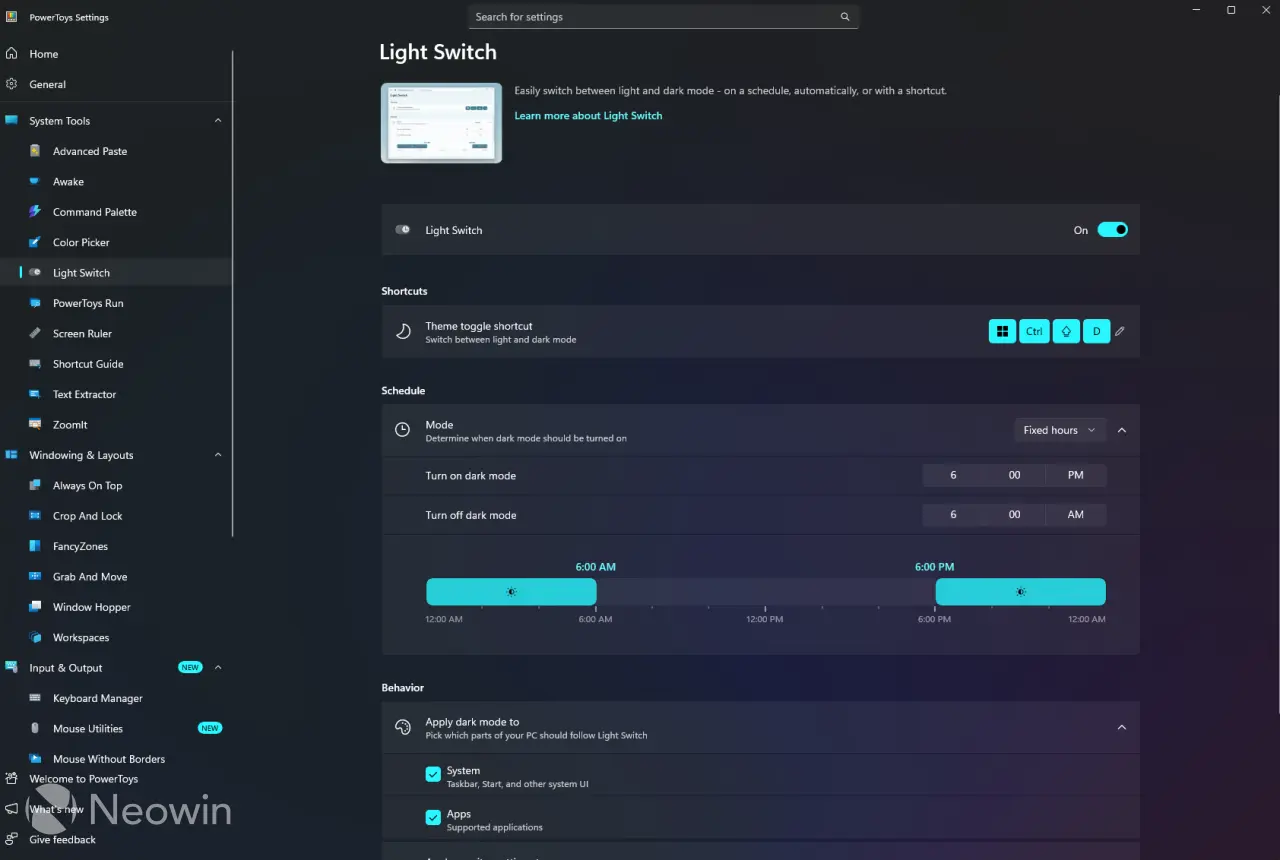
可在系统工具页面启用,设置固定时间、跟随夜间灯光计划或基于本地日出日落时间自动计算切换。可指定应用范围仅影响 Windows、支持的应用程序或两者同时生效。若不使用定时切换,可设置快捷键作为手动主题切换开关。与 Power Display 配合使用时,可在切换至暗色模式时同步降低显示器亮度或调整色温。
via Neowin
