
Windows 11 内置了 Windows Package Manager(winget)命令行工具,允许用户在不打开浏览器的情况下快速安装和管理数千款应用。该工具已集成于 Windows 11、现代版 Windows 10 以及 Windows Server 2025 中,提供集中化的应用管理界面。
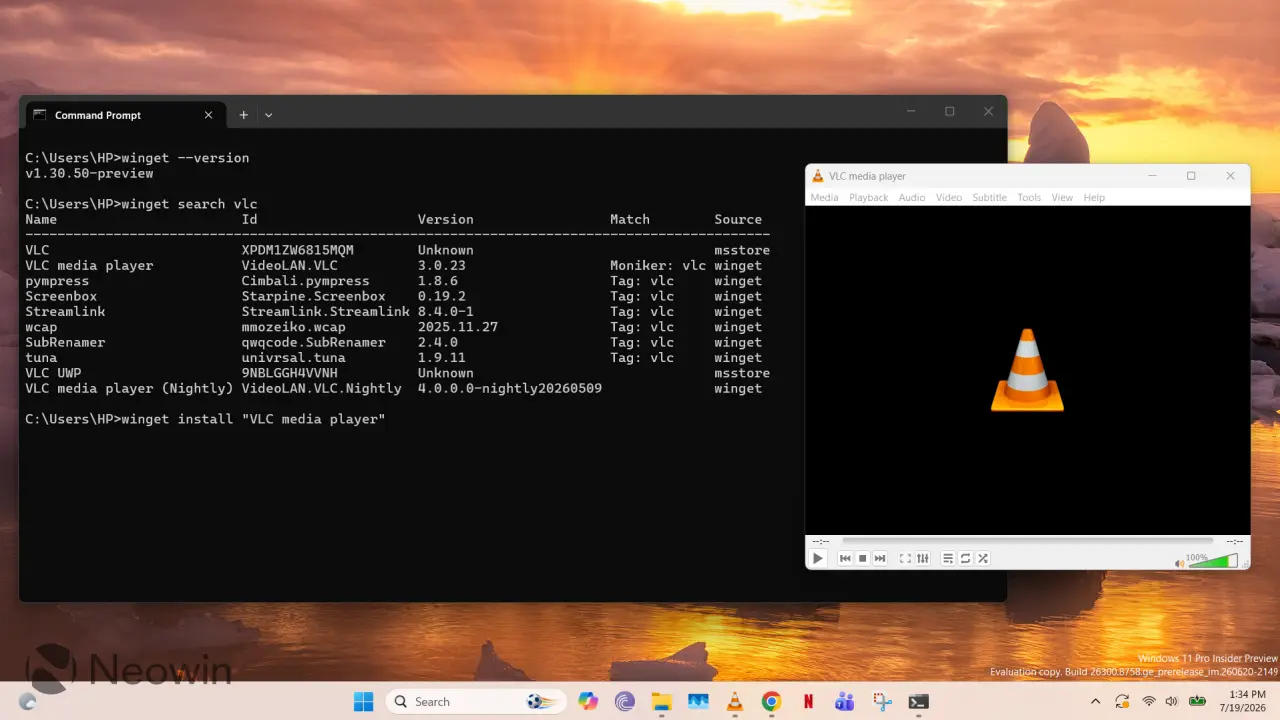
检查 winget 是否已安装
winget 默认应已安装。在命令提示符中输入以下命令验证:
winget –version
若返回版本号则可直接使用;若未安装,可访问微软官方文档获取安装指引。
搜索目标应用
使用 search 命令查找应用。以 VLC 为例:
winget search vlc
系统将返回匹配的应用列表,可能包含同一应用在不同源(如 winget 和 Microsoft Store)中的多个版本。
安装应用
确定应用名称后,使用 install 命令安装:
winget install “VLC media player”
winget 将自动下载安装程序并按开发者预设的默认目录(通常为 Program Files 或 WindowsApps)完成安装。
自定义安装路径
部分安装器支持更改安装目录,可通过 –location 参数指定:
winget install “VLC media player” –location “D:\Apps”
其他常用命令
- 列出所有已安装应用:winget list
- 显示应用详细信息:winget show “VLC media player”
- 卸载应用:winget uninstall “VLC media player”
批量更新应用
winget 支持通过单条命令更新所有应用,简化维护流程。用户也可针对特定应用执行升级操作,确保软件始终保持最新版本。
via Neowin