
当尝试删除、重命名或移动文件时,若因其他应用占用而失败,通常可通过系统内置工具或第三方软件定位锁定进程,避免重启电脑。微软提供了 Resource Monitor 资源监视器和 PowerToys 中的 File Locksmith 文件锁匠两种方法供用户选择。

方法一:使用资源监视器
资源监视器可直接搜索打开的文件句柄并显示当前持有文件的进程。操作步骤如下:按下 Win + R 键输入 resmon 并回车,进入 CPU 选项卡后展开 Associated Handles 区域,在搜索框输入文件名的一部分等待结果,最后在匹配项旁查看进程名称关闭对应应用即可重新访问文件。
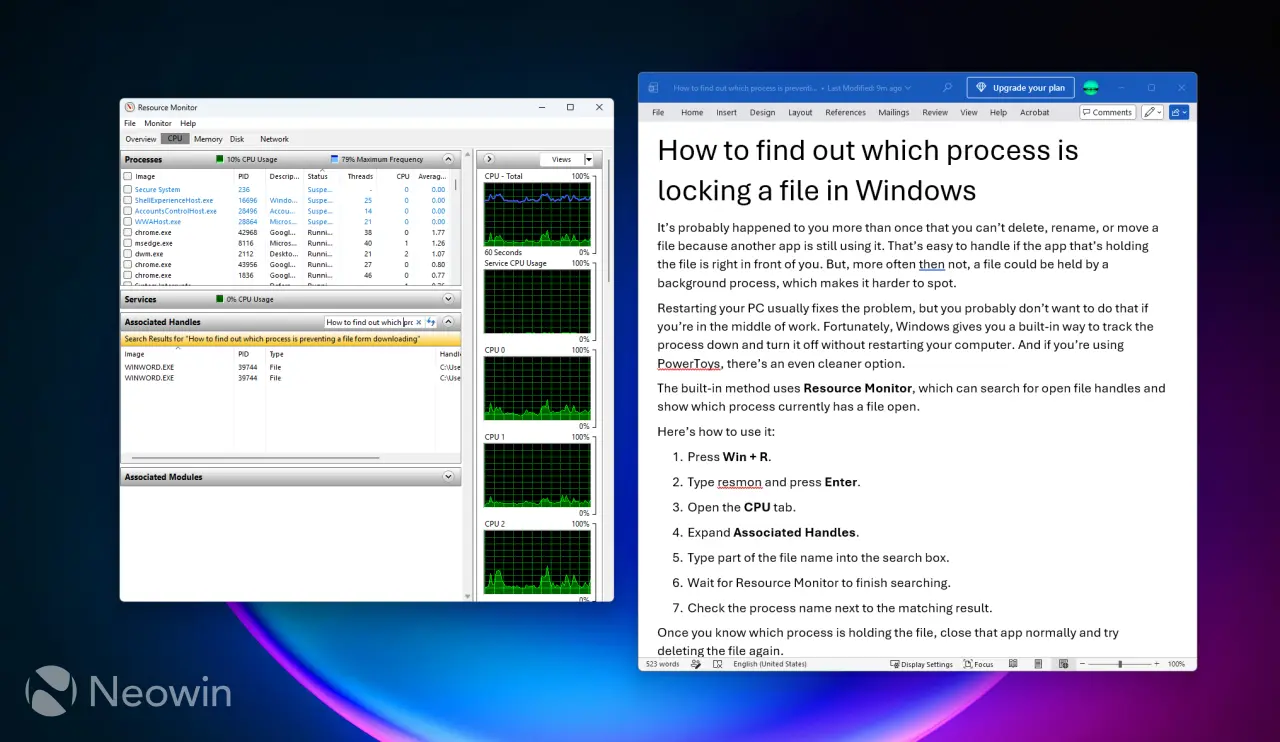
需要注意的是搜索结果可能出现 explorer.exe,此时不建议直接结束 Windows Explorer 进程。多数情况下并非文件管理器阻止删除,更可能是其他进程所致。如确认涉及文件管理器应先关闭相关文件窗口,或通过任务管理器安全重启 explorer 而非强制终止 shell 进程。
方法二:使用 PowerToys 文件锁匠
对于安装了 PowerToys 的用户,File Locksmith 提供更快捷的解决方案。开启该功能后右键目标文件或文件夹选择显示更多选项,点击 Unlock with File Locksmith 即可查看占用进程列表。该方法针对选定文件直接检查而非手动遍历系统句柄,效率更高且界面更直观。卸载后可通过 Microsoft Store 或官方 GitHub 页面重新获取此免费工具。
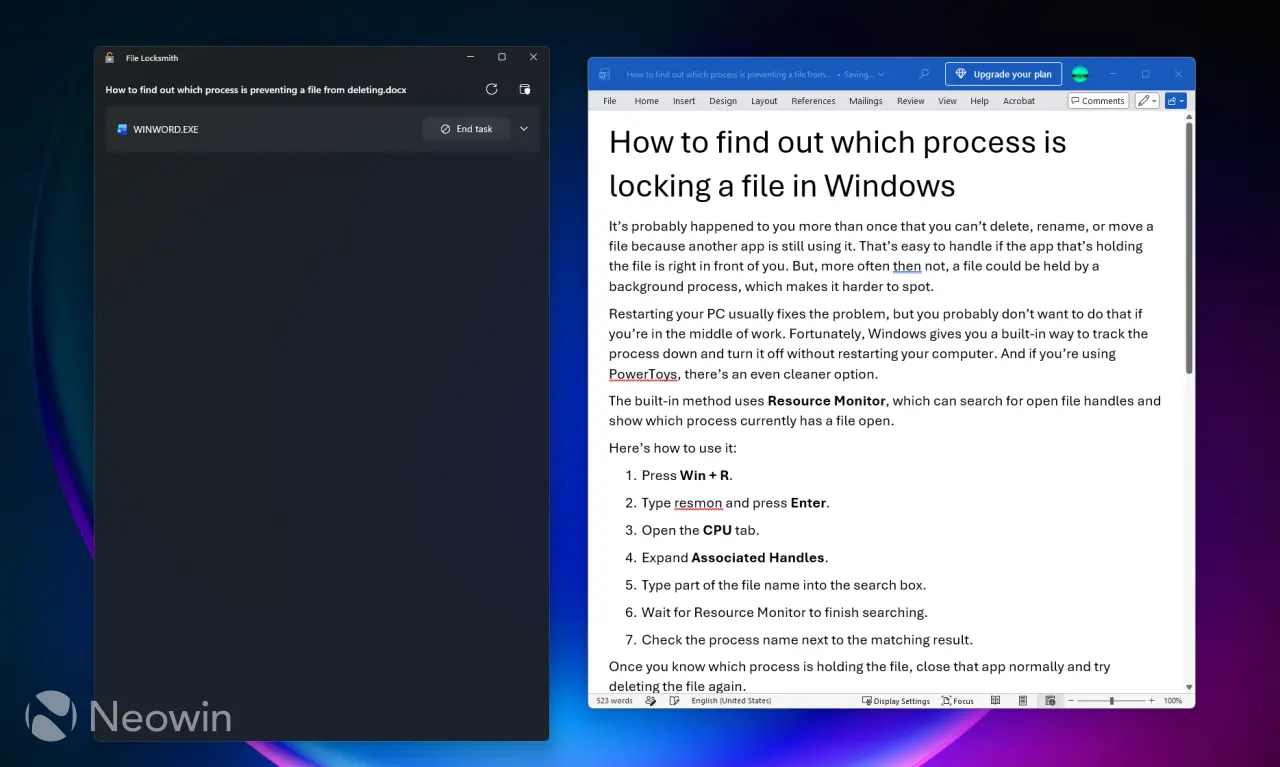
无论采用哪种方法,关键是要先确认进程身份再执行关闭操作,避免因盲目终止系统进程导致异常。资源监视器适合不想额外安装软件的场景,而 File Locksmith 则提供更精准快速的定位体验。
via Neowin
