
Windows 系统虽以用户友好著称,但其底层硬件信息仍可通过多种工具深入查看。用户可通过系统内置工具查询主板型号、制造商及版本信息,无需打开机箱即可获取这些关键硬件参数。

使用场景与前提条件
查询主板信息的需求通常出现在硬件升级、故障排查、BIOS 兼容性检查等场景。微软提供了多种不拆机即可获取这些信息的方法,前提是 PC 制造商已正确录入系统管理 BIOS(SMBIOS)信息。若字段显示”To Be Filled By O.E.M.”等占位符,则需前往 OEM 官网查询。
方法一:系统信息工具
这是最为直观的图形界面方法,适合所有用户:
- 按下 Windows + R 打开”运行”对话框
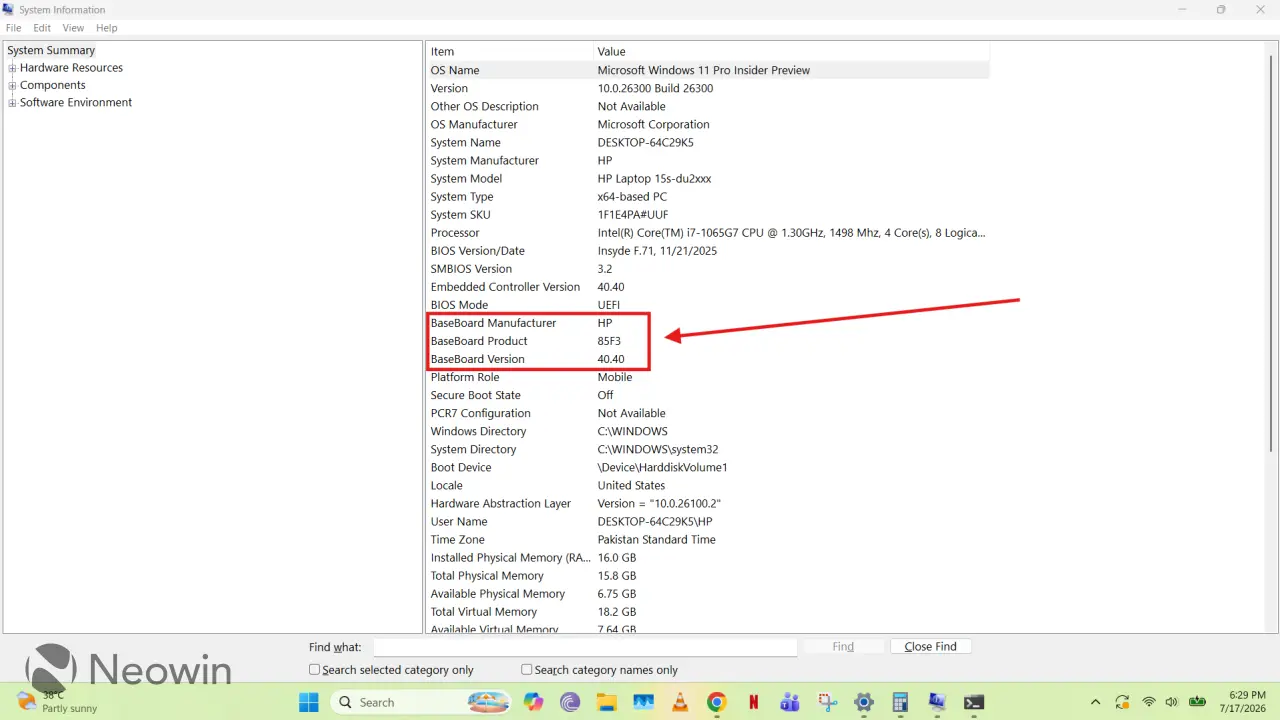
- 输入 msinfo32 并回车
- 在系统摘要中找到”主板制造商”(Baseboard Manufacturer)、”主板产品”(Baseboard Product)及”主板版本”(Baseboard Version)
方法二:Windows PowerShell
通过 PowerShell 命令可精确提取所需字段,避免信息过载:
- 搜索 PowerShell 并以管理员身份运行
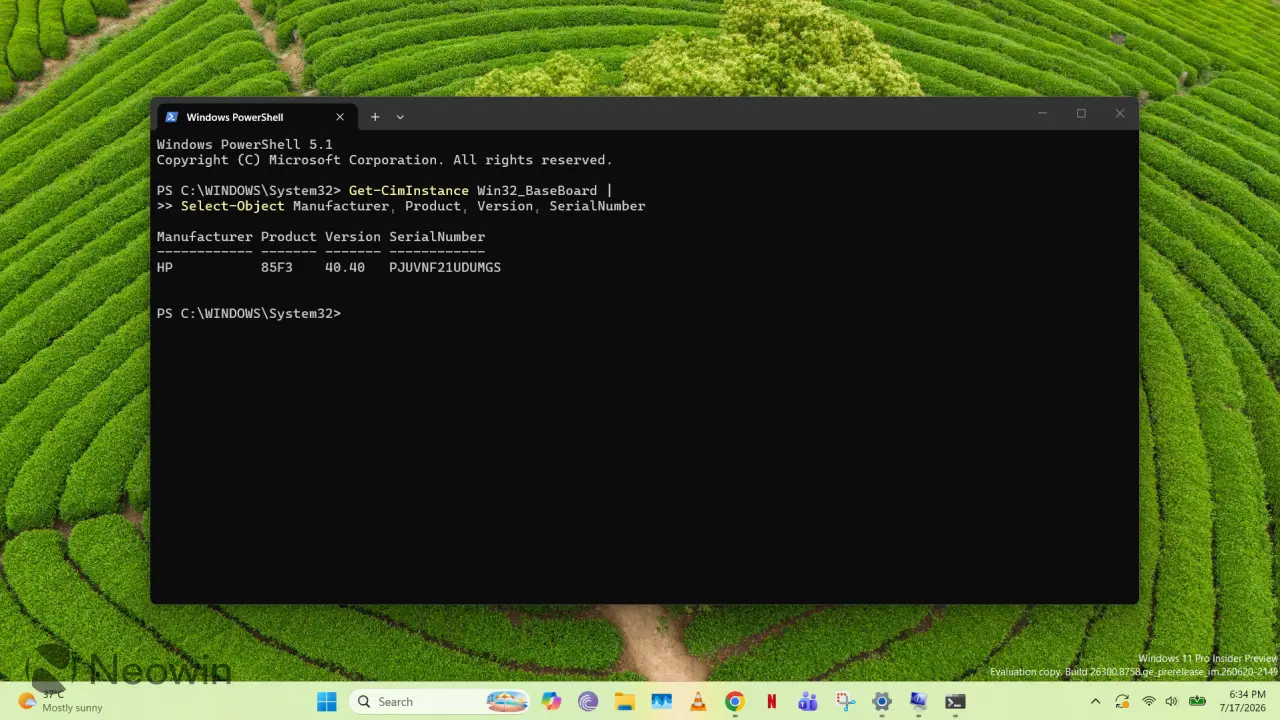
- 执行以下命令:
Get-CimInstance Win32_BaseBoard | Select-Object Manufacturer, Product, Version, SerialNumber
该命令将返回主板制造商、产品型号、版本及序列号四项核心信息。
方法三:命令提示符(WMIC)
- 搜索 CMD 并以管理员身份运行命令提示符
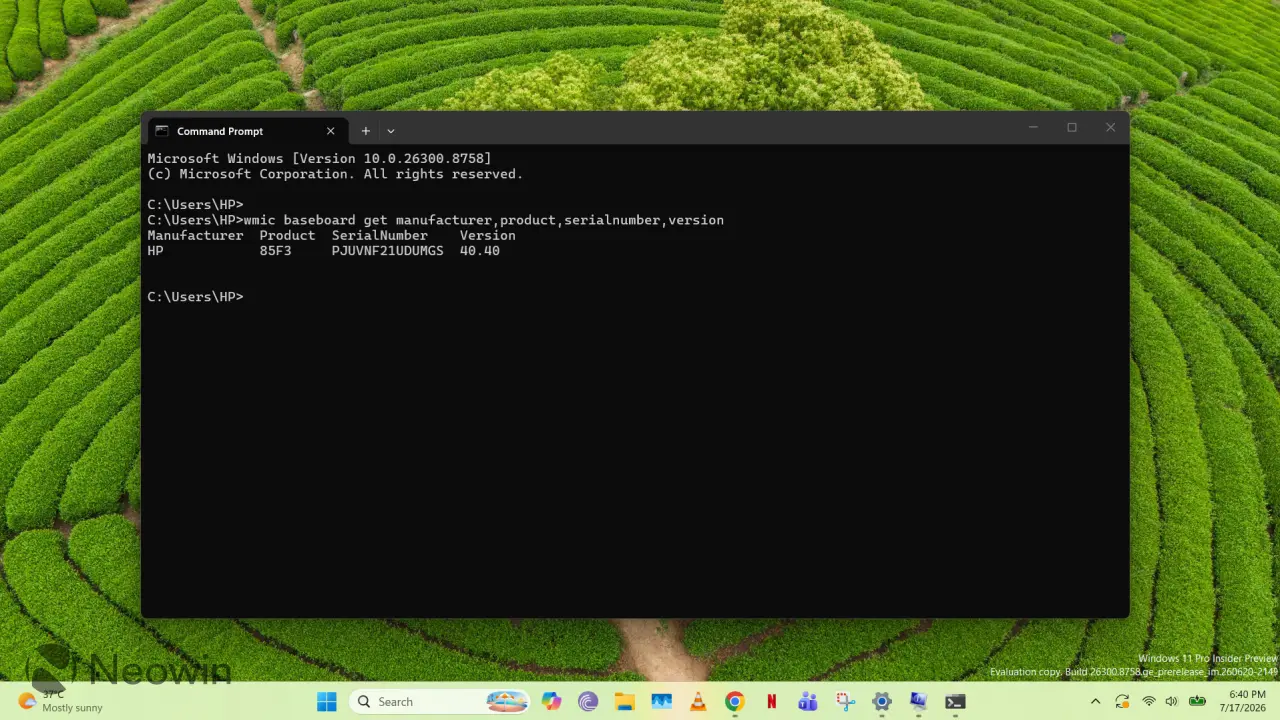
- 执行命令:
wmic baseboard get manufacturer,product,serialnumber,version
需注意,Windows Management Instrumentation Command-line(WMIC)已在现代 Windows 版本中弃用,但仍可在多数系统上运行。建议优先采用方法二(PowerShell)。
方法对比与建议
系统信息工具界面直观但数据量大;PowerShell 命令输出精简,适合快速获取目标字段;命令提示符方法虽仍可用,但已属遗留技术。对于大多数用户,PowerShell 方案在信息密度与操作效率之间取得了最佳平衡。
via Neowin