
Robocopy(Robust File Copy)是 Windows 系统内置的命令行文件复制工具,相比文件资源管理器的拖拽操作,它支持断点续传、多线程并行、增量备份等高级特性,适用于大批量数据迁移与自动化备份场景。

基础命令结构
Robocopy 通过命令提示符或 Windows Terminal 运行,基本语法为:
robocopy 源路径 目标路径 [参数]
例如:robocopy C:\Source D:\Destination 即可将源文件夹内容复制至目标位置。
核心参数详解
Robocopy 的功能扩展依赖丰富的命令行参数,常用选项包括:
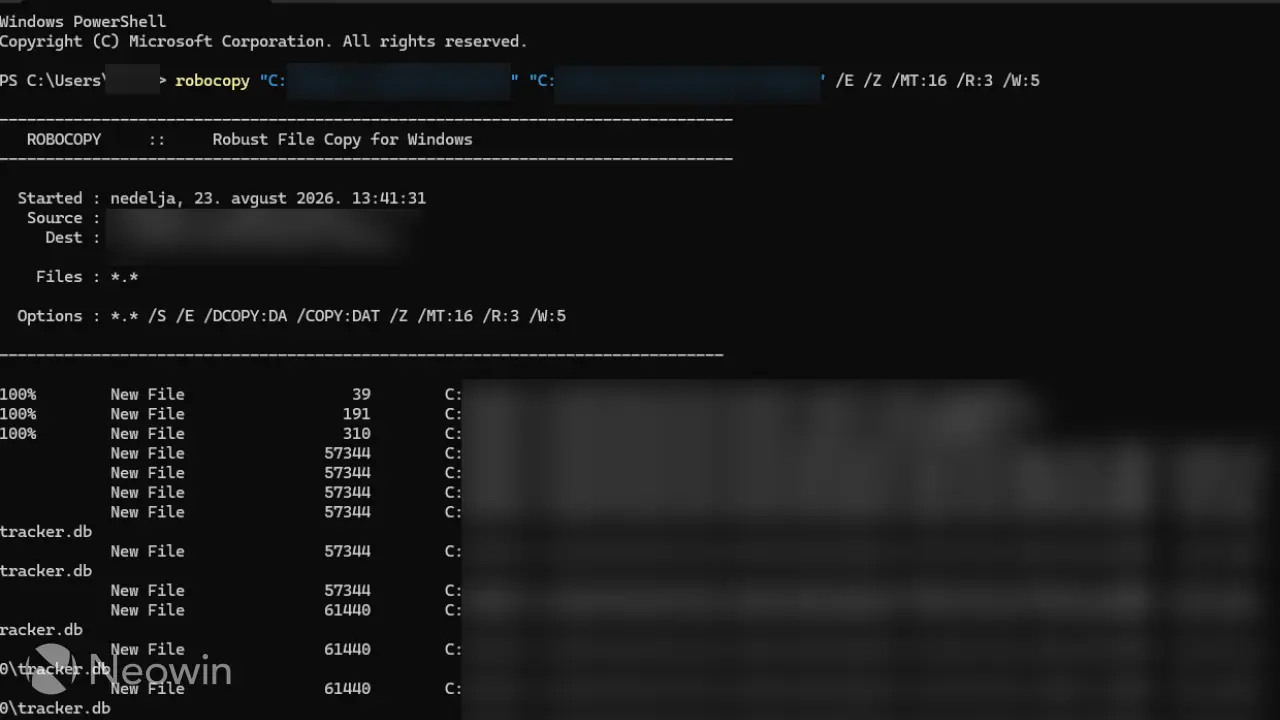
- /Z:启用断点续传模式,文件传输中断后可从中断处继续,而非从头开始,适用于大文件或不稳定网络环境
- /MT:启用多线程复制,默认使用 8 线程,可通过 /MT:16 等指定 1-128 线程,提升大量小文件传输效率
- /J:使用无缓冲 I/O,微软推荐用于大文件操作
- /E:复制所有子文件夹(含空文件夹)
- /R:3:设置失败重试次数为 3 次
- /W:5:设置重试间隔为 5 秒
- /LOG:路径:将操作结果输出至指定日志文件
- /SECFIX:修复被跳过文件的安全信息
- /TIMFIX:修复被跳过文件的时间戳
监控与增量同步
Robocopy 支持持续监控源目录变化并自动同步:
- /MON:5:监控源目录,检测到 5 处变更后自动执行复制
- /MOT:10:每 10 分钟检查一次变更,发现更新即执行复制
默认情况下,Robocopy 仅复制新增或修改的文件,跳过未变更内容。如需强制覆盖,可使用 /IS(覆盖相同文件)或 /IT(包含属性差异文件)。
自动化备份方案
结合 Windows 任务计划程序,可实现定时自动备份:
- 打开任务计划程序,创建基本任务并命名
- 设置触发器(每日/每周)与执行时间
- 操作选择”启动程序”,程序路径填写 robocopy
- 参数栏填入完整命令,如:C:\Photos D:\Backup /E /Z /MT:16 /R:3 /W:5 /LOG:C:\backup.log
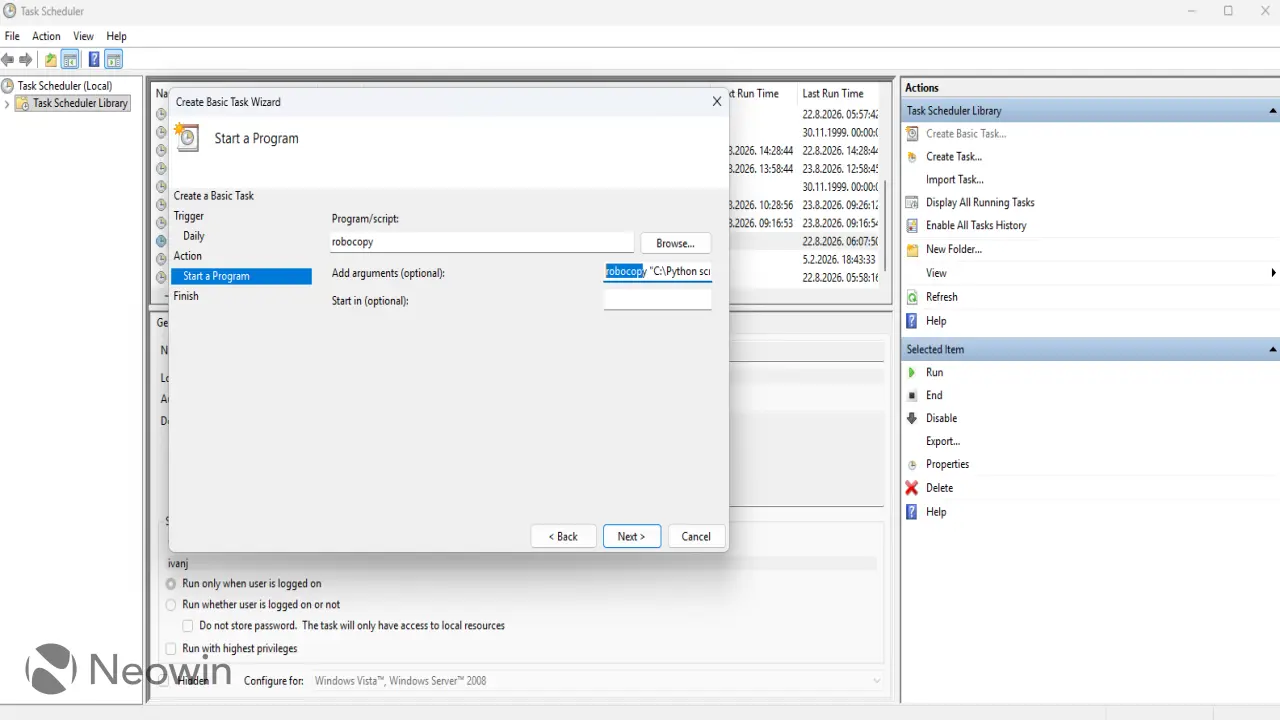
配置完成后,系统将按设定时间自动执行备份。由于 Robocopy 默认跳过未变更文件,后续运行仅需处理新增或修改内容,大幅提升效率。
使用建议
路径中包含空格时需用引号包裹,例如:“C:\Vacation Photos”。若任务需访问受保护目录,请在任务计划程序中配置”以最高权限运行”。完整参数列表可参考 微软官方文档。
via Neowin
